GESTION DE PARC TÉLÉPHONIQUE
Au sein de notre entreprise, le suivi des téléphones portables dédiés aux salariés en contact direct avec les protégés est une mission cruciale. Initialement géré à l'aide d'un fichier Excel, cet outil montrait ses limites en termes de gestion et de traçabilité. Afin d'améliorer cette gestion, j'ai pris l'initiative de mettre en place une application dédiée, offrant la même fonctionnalité que le fichier Excel, mais avec une organisation et une efficacité accrues.
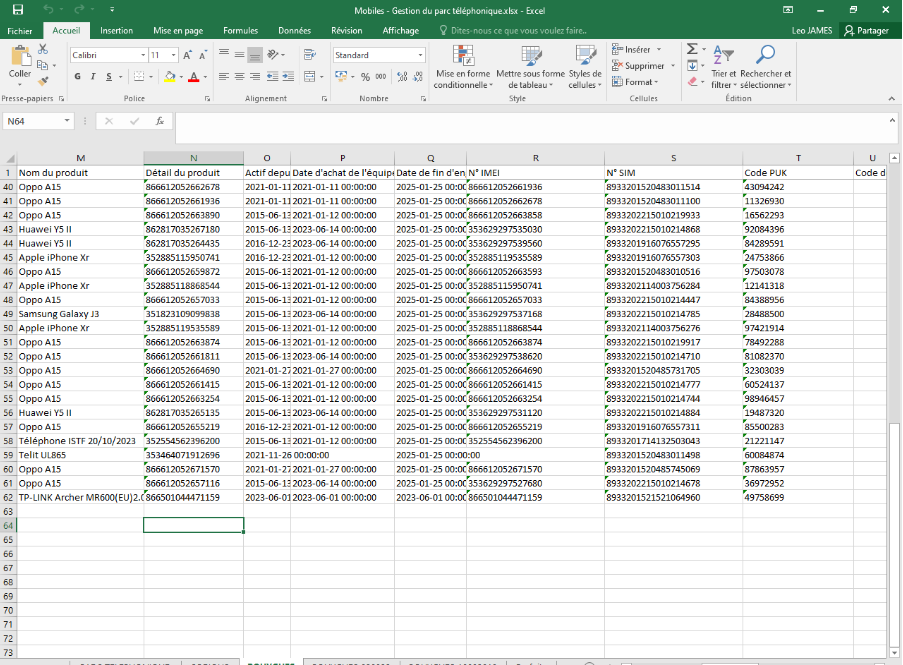
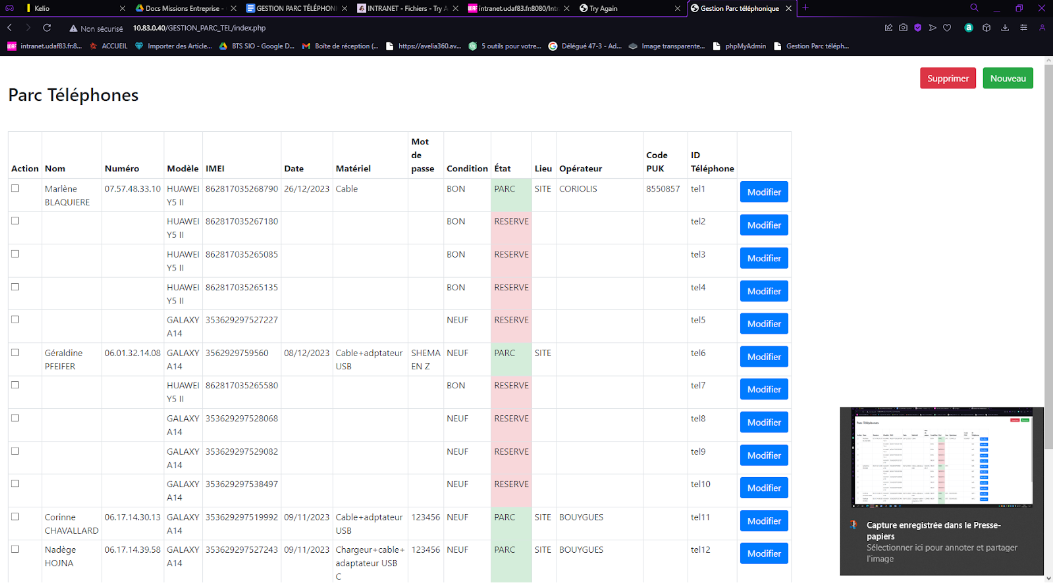
Catégorie : Réalisation Professionnelle en Entreprise
Date de création : 2024-01-19 00:00:00
Migration des adresses mails UNAF vers les adresses mails GMAIL
Suite à un appel de l'UNAF informant de la suppression des adresses mails UNAF, une transition vers les adresses GMAIL a été initiée. Cette démarche a non seulement nécessité une migration vers une nouvelle plateforme de messagerie, mais elle a également offert l'opportunité de rationaliser et d'optimiser l'utilisation des adresses électroniques au sein de l'organisation.
Processus de Transition
-
Annonce de la Suppression des Adresses UNAF : L'UNAF a communiqué la décision de supprimer les adresses mails UNAF. Cette information a probablement été accompagnée de détails sur la date à laquelle les adresses mails UNAF ne seraient plus opérationnelles.
-
Préparation et Communication : Avant la suppression effective des adresses UNAF, une phase de préparation a été entreprise. Cela inclut la communication interne au sein de l'organisation pour informer les membres des changements imminents.
-
Tri des Adresses Mails de l'UDAF : Profitant de cette transition, une opération de tri a été menée afin d'identifier les adresses mails UNAF qui n'étaient plus nécessaires ou actives. Cela visait à éviter la création de nouvelles adresses superflues sur la nouvelle plateforme.
-
Choix de la Plateforme GMAIL : La décision a été prise d'adopter GMAIL comme nouvelle plateforme de messagerie. Ce choix peut être motivé par la popularité, la sécurité, et les fonctionnalités étendues offertes par GMAIL.
-
Création des Nouvelles Adresses GMAIL : Pour chaque utilisateur nécessitant une adresse mail, des comptes GMAIL ont été créés. Les adresses GMAIL ont probablement été attribuées de manière à refléter l'identité ou la fonction de chaque utilisateur au sein de l'organisation.
-
Configuration des Clients de Messagerie : Les clients de messagerie utilisés au sein de l'organisation ont été configurés pour intégrer les nouvelles adresses GMAIL. Cela inclut la mise à jour des paramètres de serveur et des informations d'identification.
-
Formation et Support : Un support technique et éventuellement une formation ont été fournis aux utilisateurs pour les aider à s'adapter à la nouvelle plateforme et pour résoudre d'éventuels problèmes liés à la transition.
Avantages de la Transition
-
Uniformité : En centralisant sur GMAIL, l'organisation bénéficie d'une plateforme de messagerie uniforme pour tous les utilisateurs, simplifiant la gestion et la maintenance.
-
Sécurité et Fonctionnalités : GMAIL offre des fonctionnalités avancées et des mesures de sécurité robustes, améliorant ainsi l'expérience d'utilisation et protégeant les communications.
-
Efficacité : La transition a permis de rationaliser les adresses mails, éliminant celles qui n'étaient plus nécessaires, ce qui contribue à une gestion plus efficace des ressources.
-
Collaboration : Les fonctionnalités de collaboration de GMAIL facilitent le partage d'informations et la communication au sein de l'organisation.
En conclusion, la transition vers les adresses GMAIL s'est avérée être une opportunité pour moderniser et optimiser l'infrastructure de messagerie de l'organisation, tout en assurant une gestion plus efficace des ressources.
Catégorie : Réalisation Professionnelle en Entreprise
Date de création : 2023-09-08 00:00:00
Création d'un nouvel Intranet
Au cours de ma période d'apprentissage, une mission cruciale m'a été confiée : la conception d'un nouvel intranet pour l'entreprise. Guidé par un cahier des charges, ce projet m'a accordé une grande liberté pour la création du site, avec pour objectif principal de moderniser tout en préservant la familiarité.
Le Choix Stratégique : WordPress, un CMS Polyvalent
La première décision stratégique a été le choix du CMS. Après une évaluation approfondie, WordPress s'est imposé comme la solution idéale. En tant que système de gestion de contenu libre et open source, écrit en PHP et basé sur MySQL, WordPress, distribué par WordPress.org, offre une flexibilité considérable pour le développement de sites internet. Opter pour WordPress était la garantie d'une évolutivité future et d'une gestion de contenu efficace.
Une Refonte Complète sans Désarroi
Malgré une refonte totale, la préservation de l'aspect familier du site existant était primordiale. L'objectif majeur était de minimiser le désarroi des utilisateurs au sein de l'entreprise lors de la transition. La souplesse de WordPress a joué un rôle crucial dans cette préservation, facilitant une transition en douceur tout en apportant un vent de modernité.
Nouvelle Structuration et Organisation Intuitive
L'attention a été particulièrement portée sur l'agencement du menu du site. L'objectif était de le rendre aussi intuitif que dans l'ancienne version pour assurer une continuité dans l'expérience utilisateur. Cette démarche a contribué à maintenir une navigation fluide et à garantir un accès aisé aux différentes sections de l'Intranet.
Gestion Hiérarchique Optimisée avec les Classes de WordPress
Pour ordonner efficacement les articles et la documentation, j'ai exploité le système de classes de WordPress. Cette approche a permis de créer une arborescence organisée, préservant ainsi la structure hiérarchique de l'ancien intranet. Une organisation judicieuse qui facilite la recherche et la navigation, contribuant ainsi à une expérience utilisateur améliorée.
Transfert Transparent des Données de l'Ancien Intranet
Toutes les données de l'ancien Intranet ont été transférées de manière transparente vers le nouvel environnement. Ce processus a été géré avec précaution pour garantir l'intégrité des informations tout en assurant une continuité opérationnelle.
Mise en Page et Structure avec Nicepage
La mise en page et la structure du site ont principalement été réalisées avec l'extension Nicepage, une application externe à WordPress. Cette solution a permis une personnalisation poussée de l'interface tout en offrant une gestion efficace de la présentation visuelle.
En résumé, la refonte de cet intranet avec WordPress a été un processus méticuleux, visant à marier habilement la modernité du nouveau site avec la familiarité de l'ancien. Cette transition fluide offre aux utilisateurs une expérience optimale, tirant pleinement parti des fonctionnalités du nouvel intranet tout en minimisant tout désagrément potentiel. Un équilibre parfait entre innovation et continuité.
Catégorie : Réalisation Professionnelle en Entreprise
Date de création : 2023-08-26 00:00:00
Création mini application web de Supervision
Pour optimiser les opérations du service informatique, j'ai développé une application web permettant de visualiser la liste des serveurs en place sur le site, ainsi que leur état. En outre, j'ai ajouté une fonctionnalité permettant une connexion à distance sur les serveurs grâce à la génération de fichiers RPD (Remote Desktop Protocol).
Langages de Programmation et Environnement de Développement
Le développement de l'application s'est principalement appuyé sur le langage de programmation PHP pour le backend, tandis que le frontend a été construit en HTML/CSS. J'ai travaillé sur un serveur LAMP avec une distribution Debian pour assurer le bon fonctionnement de l'application.
Sécurité de l'Application
Étant donné la nature sensible des informations stockées dans l'application, la sécurité a été une préoccupation majeure.
La sécurité de l'application repose sur la gestion rigoureuse des utilisateurs. Seuls les utilisateurs autorisés peuvent accéder à l'application et effectuer des opérations telles que la création de nouveaux comptes. L'authentification est requise pour accéder à des fonctionnalités sensibles.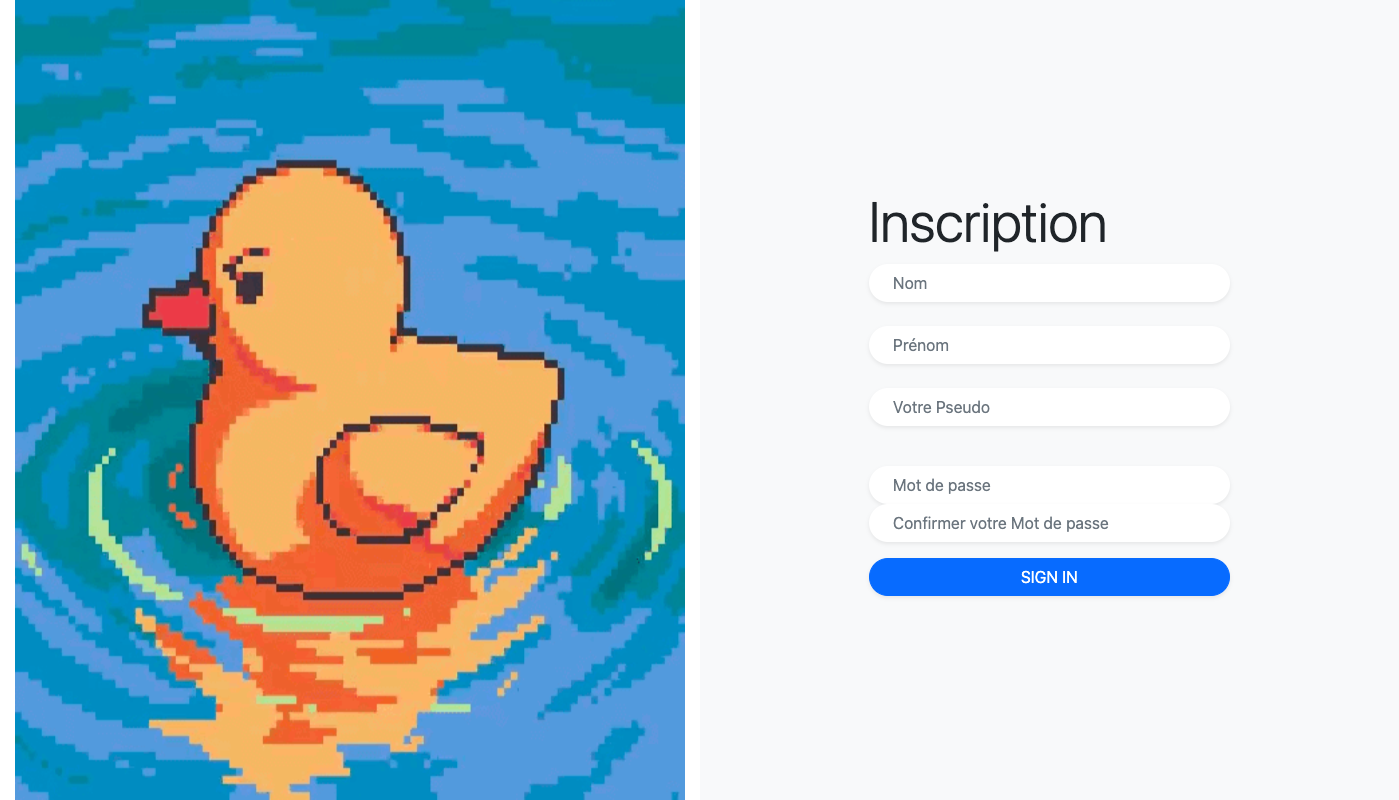
Voici quelques aspects clés :
Page de Connexion
La session est activée uniquement après une connexion réussie à la page de connexion. Si la session n'est pas établie, l'utilisateur est redirigé vers la page de connexion, renforçant ainsi la sécurité.
session_start();if ($_SESSION["connecter"] != "yes") { header("location:login.php"); exit();}if (date("H") < 18) $bienvenue = "Bonjour et bienvenue " . $_SESSION["prenom_nom"];else $bienvenue = "Bonsoir et bienvenue " . $_SESSION["prenom_nom"];
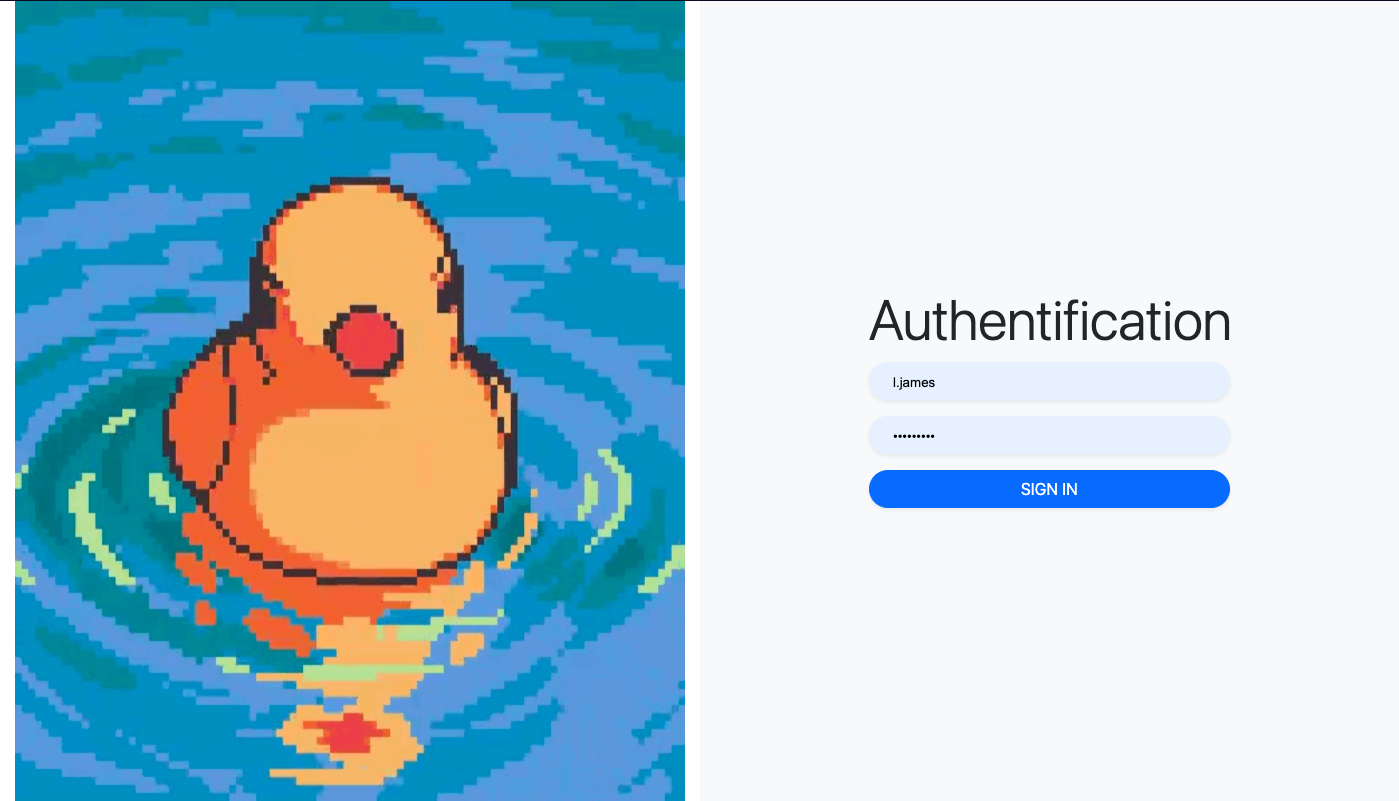
Création d'un Nouvel Utilisateur
Lors de la création d'un nouvel utilisateur, une authentification préalable dans l'application est requise. Cela garantit que seuls les utilisateurs autorisés peuvent créer de nouveaux comptes.
session_start();include("infos.php");@$valider = $_POST["inscrire"];$erreur = "";if (isset($valider)) { // Vérifications de sécurité... if ($ins->execute(array($nom, $prenom, $pseudo, md5($password)))) header("location:index.php");}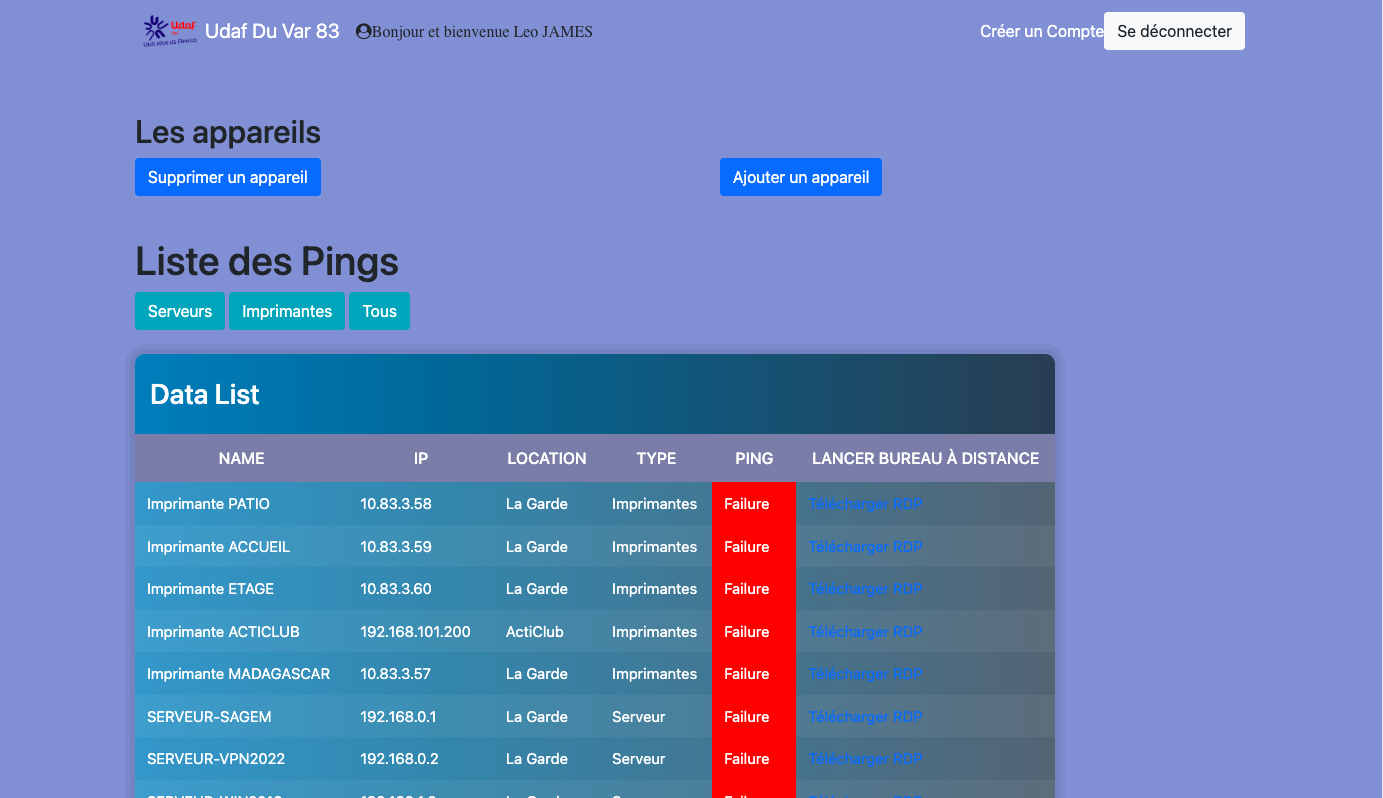
Catégorie : Réalisation Professionnelle en Entreprise
Date de création : 2023-07-02 00:00:00
Guide d'Installation d'un Triple Boot (Windows, Linux, Android)
L'installation d'un triple Boot, permettant l'exécution de trois systèmes d'exploitation différents sur un même ordinateur, peut sembler complexe, mais avec une préparation adéquate, elle devient accessible. Voici un guide étape par étape pour installer un triple Boot avec Windows, Linux et Android.
Prérequis Matériels
- Stockage : Assurez-vous d'avoir un ordinateur avec un espace de stockage d'au moins 300 Go. Windows 10 devrait déjà être installé.
- Partitionnement : Partitionnez votre disque dur en 3, attribuez des noms pour faciliter la reconnaissance lors de l'installation des OS. Par exemple, pour un disque de 500 Go, créez trois partitions égales.
- Libération d'Espace pour Windows : Si Windows occupe presque tout l'espace, comprimez la partition C: pour libérer de l'espace.
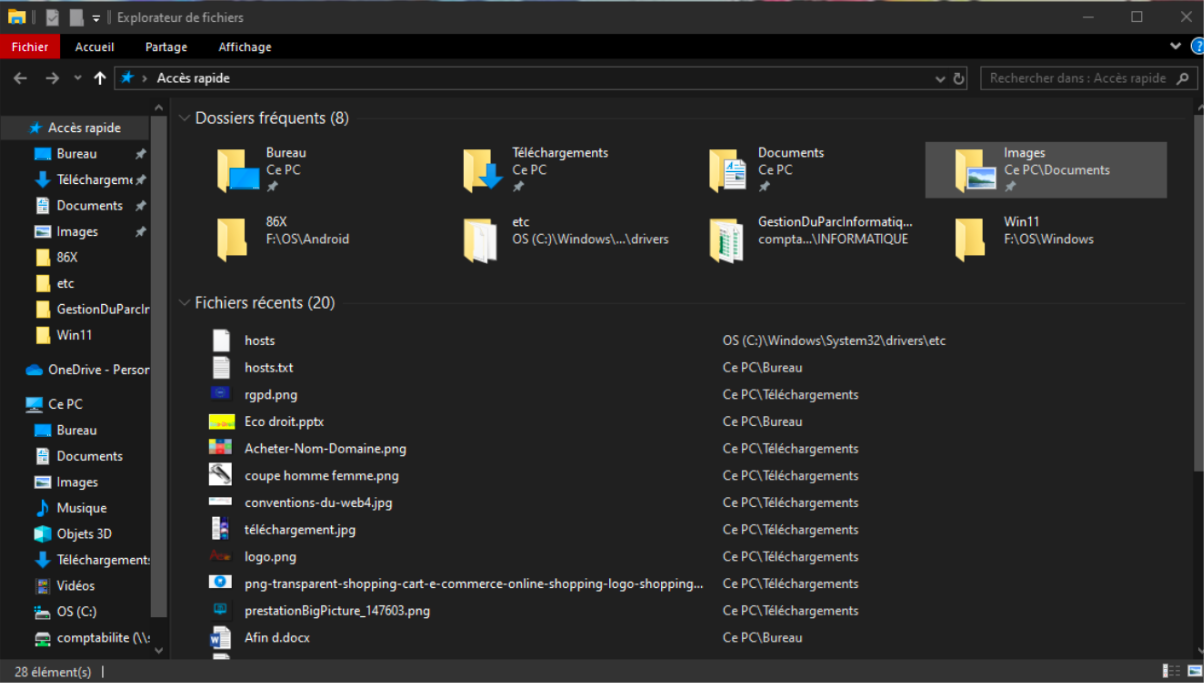
Dans l'explorateur de fichiers, accédez à Ce PC,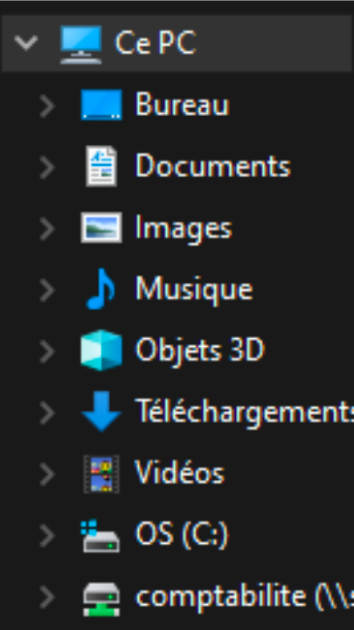
faites un clic droit sur C: > Propriétés, puis cochez la case "Compresser ce lecteur" pour augmenter l'espace disponible.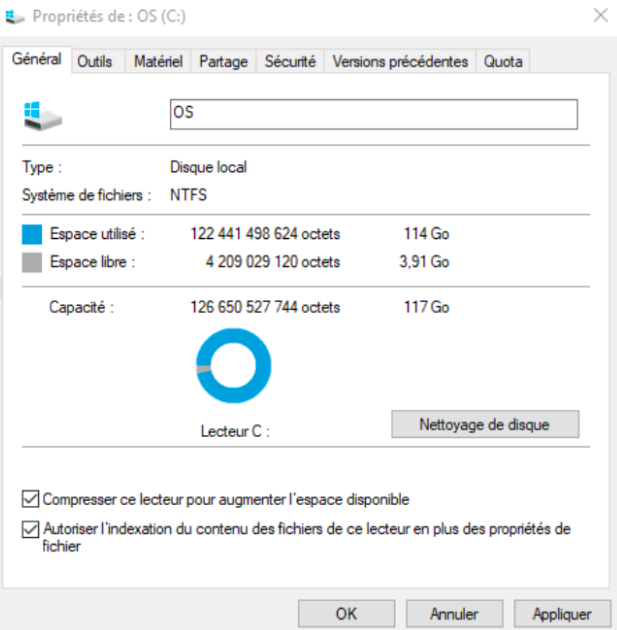
Création des Supports d'Installation
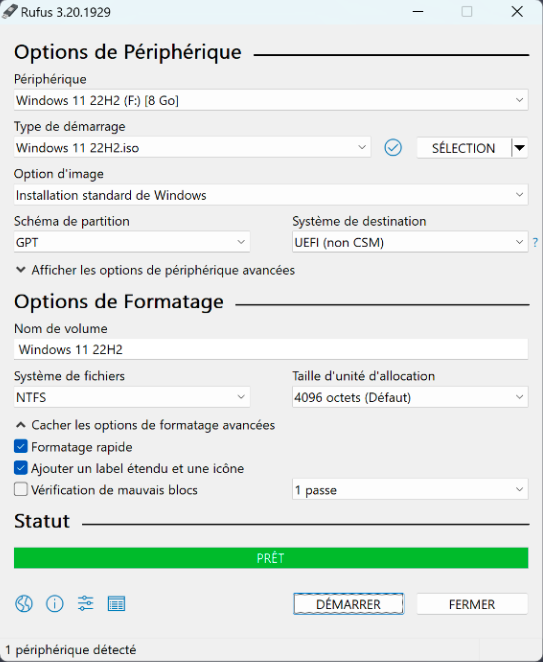
- Clés/Disques Bootables : Préparez deux clés/disques bootables (3 si Windows n'est pas installer au préalable sur la machine), l'un avec une distribution Linux de votre choix, et l'autre avec Android x86. Utilisez un logiciel tel que Rufus pour créer ces clés avec les fichiers ISO correspondants.
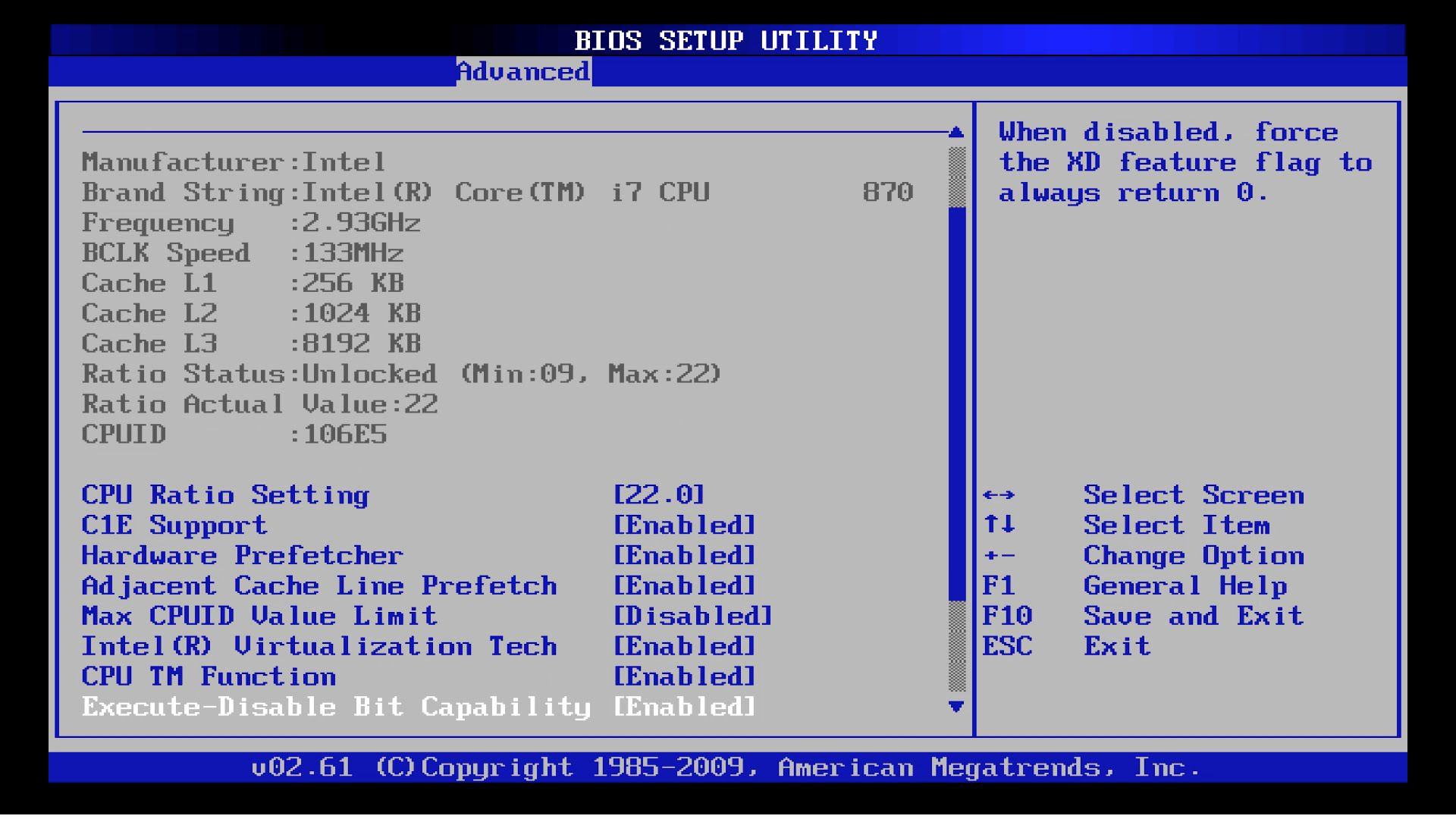
- Réglages du BIOS : Modifiez l'ordre de démarrage dans le BIOS (habituellement en appuyant sur F2 au démarrage) pour permettre le démarrage à partir des clés ou disques bootables.
Installation des Systèmes d'Exploitation
- Installation de Linux
 /Android
 : Lors de l'installation de Linux ou Android, choisissez l'option d'installation à côté des fichiers de démarrage de Windows. C'est au même emplacement que les fichiers de démarrage Windows, assurant ainsi une installation harmonieuse du multi-boot.
 - Configuration d'Android x86 : Lors du premier lancement d'Android x86, une étape supplémentaire sera nécessaire pour la configuration WiFi. Il est important de noter qu'au premier lancement, il est préférable de ne pas se connecter à la WiFi pour accéder au bureau. Ignorez l'étape de connexion WiFi, puis connectez-vous une fois sur le bureau. Vous pourrez rencontrer un problème de connexion à votre compte Google. Pour le résoudre, mettez à jour le PlayStore et les services Google via le PlayStore.
Conclusion
En suivant attentivement ces étapes, l'installation d'un triple Boot devrait se dérouler sans problème, vous offrant la flexibilité de basculer entre Windows, Linux et Android sur un même ordinateur. Assurez-vous de sauvegarder vos données importantes avant d'entreprendre ce processus pour éviter toute perte accidentelle.
Catégorie : Réalisation Professionnelle en Entreprise
Date de création : 2023-02-06 00:00:00
Installation/Configuration SWITCH ZYXEL
Afin de préparer la venue de nouveaux téléphones ( à IP ) au sein de l'entreprise, j'ai mis en place dans tous les bureaux de nouveaux SWITCHS. Ces nouveaux SWITCHS sont configurable via une interface web, et nous donne la possibilité de créer un VLAN pour la téléphonie.
Pour configurer les SWITCHS, j'ai décidé de procédé en local sans être sur le réseau de l'entreprise. Une fois configuré, chacun d'entre eux ont une adresse IP fixe afin de pouvoir revenir facilement sur leur interface web.
Une configuration manuelle de l'adresse IP de sa machine sera nécessaire ( Attention cette démarche est faite pour windows):
Dans le panneau de configuration, il faut aller dans Réseau et Internet / Connexions réseau

Allez dans les propriétés de votre carte réseau.
Ensuite pour changer l'adresse IP manuelle, il vous faudra aller dans les propriétés de Protocole Internet Version 4 (TCP/IPv4).
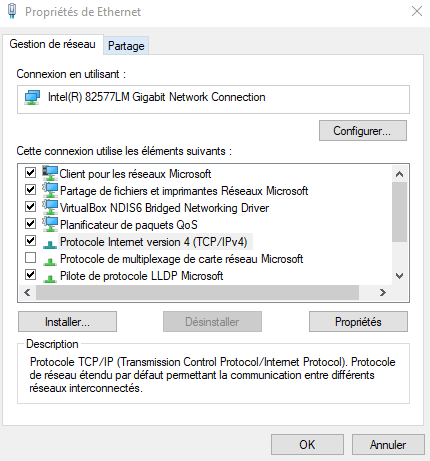
Faites votre configuration avec votre adresse IP, votre masque de sous réseau. N'oubliez pas que par défaut l'ordinateur sera configure sur "Obtenir une adresse IP automatiquement".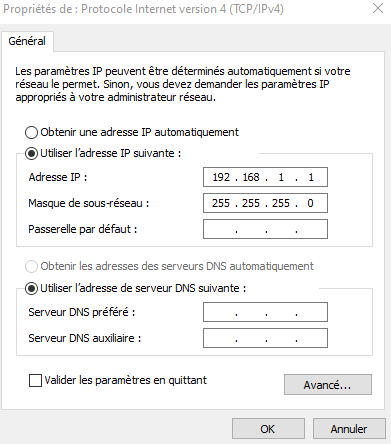
Tous les SWITCHS ont comment adresse IP par défaut '192.168.1.3'.
Les SWITCHS ont des mots de passes par défaut aussi, il faut les changer. Lorsque vous êtes connecté sur l'interface web du SWITCH, il vous faudra aller dans 'Management' pour faire le changement de mot de passe.
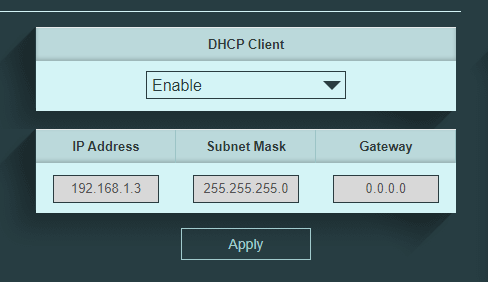
Toujours dans Management, pour que el SWITCH puisse avoir une adresse IP statique, mettez le paramètre de DHCP client sur enable et configurez l'adresse IP au préalable avec le serveur DHCP.
Une fois que tout est fait, vous pouvez connecter le SWITCH sur le réseau puis finir la configuration.
La dernière étape est la création du VLAN sur le SWITCH.
L'installation et la configuration est terminée.
En anticipation de l'intégration de nouveaux téléphones IP au sein de l'entreprise, j'ai déployé de nouveaux SWITCHS dans tous les bureaux. Ces SWITCHS, configurables via une interface web, offrent la possibilité de créer un VLAN dédié à la téléphonie.
Pour garantir une configuration sans heurts, j'ai décidé d'effectuer cette opération localement, en dehors du réseau de l'entreprise. Chaque SWITCH, une fois configuré, dispose d'une adresse IP fixe permettant un accès aisé à son interface web.
Configuration de l'Adresse IP sur Windows
-
Accédez au panneau de configuration, puis à Réseau et Internet / Connexions réseau.
-
Ouvrez les propriétés de votre carte réseau.
-
Dans les propriétés de Protocole Internet Version 4 (TCP/IPv4), configurez manuellement votre adresse IP et le masque de sous-réseau. N'oubliez pas que par défaut, l'ordinateur est configuré pour "Obtenir une adresse IP automatiquement".
Tous les SWITCHS sont initialement configurés avec l'adresse IP par défaut '192.168.1.3'.
Sécurisation des SWITCHS
-
Changement du Mot de Passe : Connectez-vous à l'interface web du SWITCH et accédez à la section 'Management' pour modifier le mot de passe par défaut.
-
Configuration de l'Adresse IP Statique : Dans la section 'Management', activez le paramètre de DHCP client sur enable, puis configurez l'adresse IP statique préalablement définie avec le serveur DHCP.
Connexion au Réseau et Création du VLAN
Une fois la configuration terminée, connectez le SWITCH au réseau. La dernière étape consiste à créer le VLAN dédié à la téléphonie sur le SWITCH.
L'installation et la configuration sont maintenant complètes, permettant une intégration fluide des téléphones IP dans l'environnement de l'entreprise. Ce processus garantit une transition sans heurts vers la téléphonie IP, offrant une infrastructure réseau robuste et bien organisée.
Catégorie : Réalisation Professionnelle en Entreprise
Date de création : 2022-10-06 00:00:00